Cara Mematikan atau Pause Windows Update di Windows 10 dan 11

22 February 2026
Cara Mematikan atau Pause Windows Update di Windows 10 dan 11
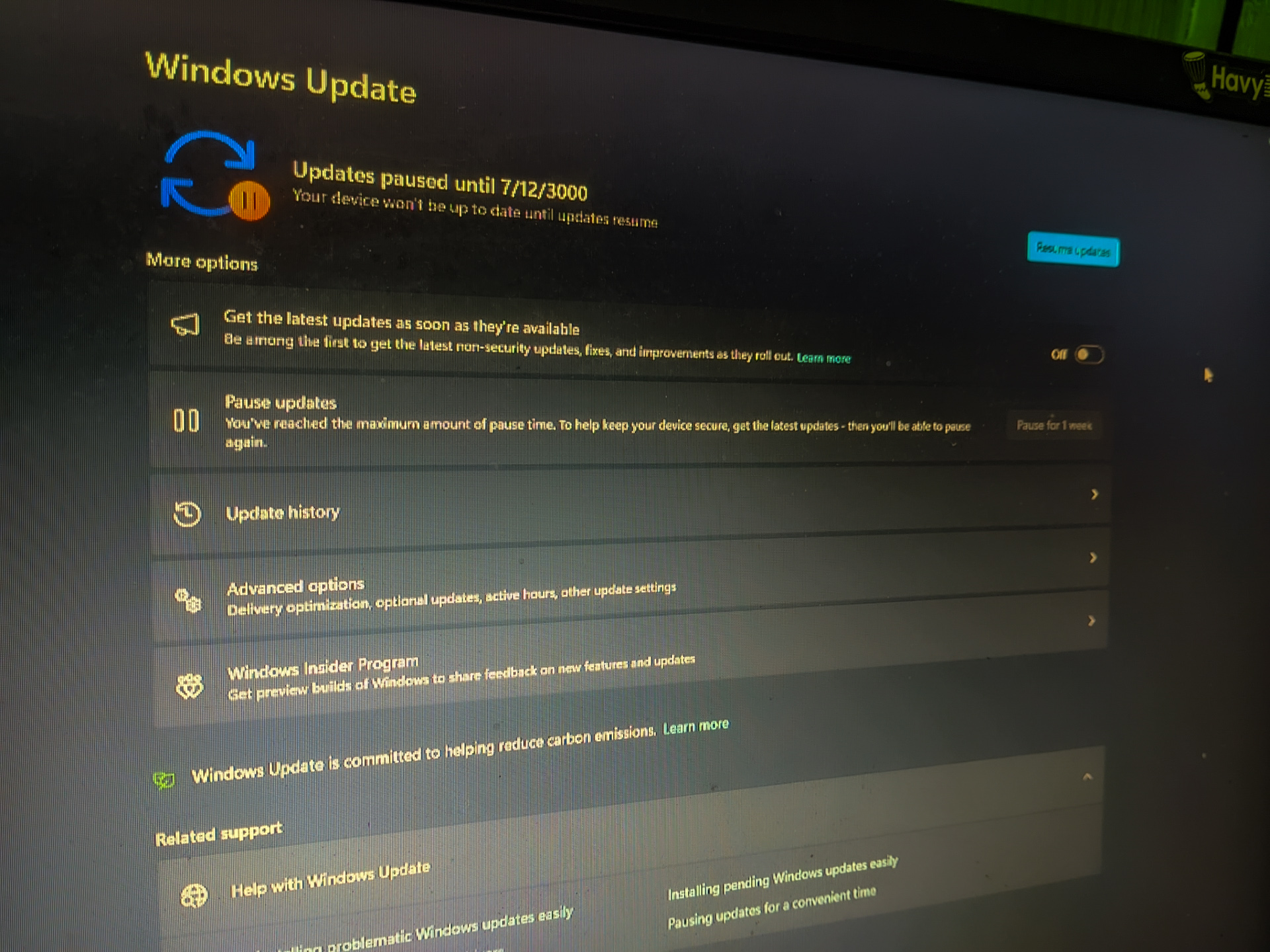
Windows Update adalah fitur penting yang berfungsi untuk menjaga sistem tetap aman dan stabil. Namun dalam beberapa kondisi, update otomatis justru bisa mengganggu aktivitas pengguna, terutama ketika laptop sedang digunakan untuk pekerjaan penting.
Banyak mahasiswa, developer, atau pengguna laptop sehari-hari sering mengalami laptop tiba-tiba menjadi lambat karena update berjalan di background. Bahkan dalam beberapa kasus, Windows bisa melakukan restart otomatis setelah update selesai.
Karena itu, mengetahui cara pause atau mematikan Windows Update sementara bisa sangat membantu.
Artikel ini akan membahas beberapa cara yang bisa dilakukan di Windows 10 maupun Windows 11.
Kenapa Banyak Orang Ingin Mematikan Windows Update?
Sebelum masuk ke tutorial, penting untuk memahami alasan kenapa banyak pengguna ingin menonaktifkan update sementara.
- Laptop Menjadi Lambat Saat Update Berjalan
Ketika Windows Update aktif, sistem akan mengunduh dan menginstal file update yang ukurannya cukup besar. Proses ini memakan CPU, RAM, dan juga bandwidth internet.
Akibatnya performa laptop bisa menurun, terutama pada laptop dengan spesifikasi standar. - Menghabiskan Kuota Internet
Update Windows bisa berukuran ratusan MB bahkan sampai beberapa GB. Jika menggunakan hotspot atau paket data, ini bisa menjadi masalah.
Banyak pengguna baru sadar kuotanya habis karena Windows Update berjalan otomatis.
- Restart Otomatis yang Mengganggu
Ini salah satu yang paling sering dikeluhkan.
Windows kadang melakukan restart setelah update selesai, dan ini bisa terjadi saat kita sedang Mengerjakan Tugas Atau bekerja.
Kalau belum sempat menyimpan file, pekerjaan bisa hilang.
Cara Pause Windows Update
Metode ini adalah cara paling aman karena hanya menghentikan update sementara.
Langkah-langkahnya:
- Klik Start Menu
- Buka Settings.
- Pilih menu Windows Update.
- Klik Pause updates.
- Pilih waktu pause update yang tersedia.
Biasanya Windows memberikan opsi pause hingga beberapa Minggu.
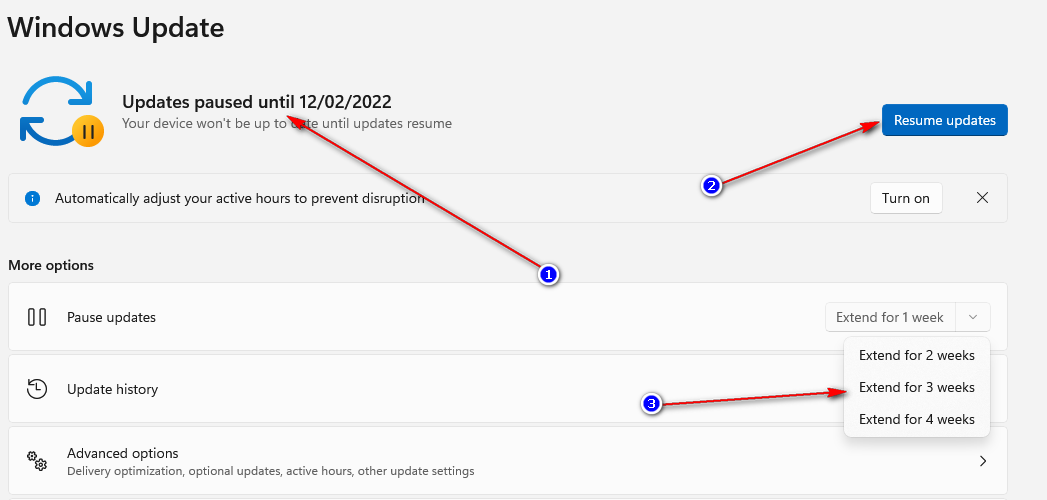
Cara ini cocok jika kamu hanya ingin menunda update sampai pekerjaan selesai
Cara Mematikan Windows Update Melalui Services
Jika ingin menghentikan update secara manual, kamu bisa menggunakan fitur Services di Windows.
Langkah-langkahnya:
- Tekan Windows + R pada keyboard.
- Ketik services.msc lalu tekan Enter.
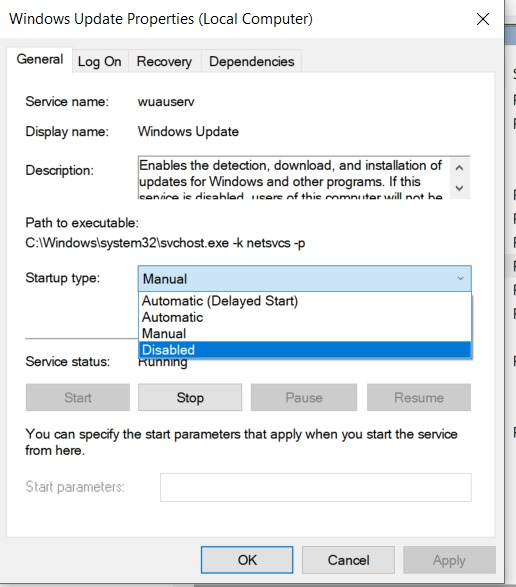
- Cari layanan bernama Windows Update.
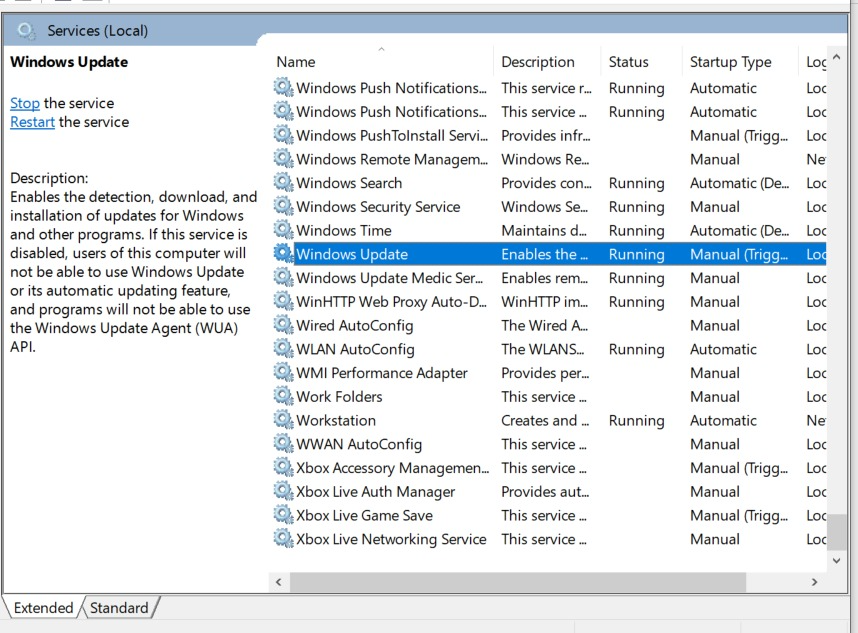
- Klik dua kali pada layanan tersebut.
- Pada bagian Startup Type, pilih Disabled.
- Klik Stop
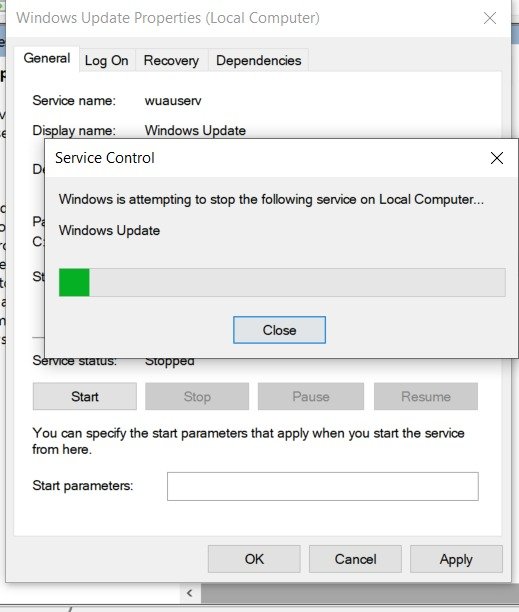
- Klik Apply, lalu OK
Setelah itu Windows Update tidak akan berjalan sampai kamu mengaktifkannya kembali.
Cara Mematikan Windows Update Melalui Registry
Metode ini biasanya digunakan oleh pengguna yang lebih advanced/Sepuh
Langkah-langkahnya:
- Tekan Windows + R.
- Ketik regedit lalu tekan Enter.
- Masuk ke folder berikut:
HKEY_LOCAL_MACHINE\SOFTWARE\Policies\Microsoft\Windows - Buat folder baru bernama WindowsUpdate jika belum ada.
- Caranya Klik Kanan lalu klik KEY, lalu Rename
- Di dalamnya buat folder lagi bernama AU.
- Buat file DWORD (32-bit) baru dengan nama:
NoAutoUpdate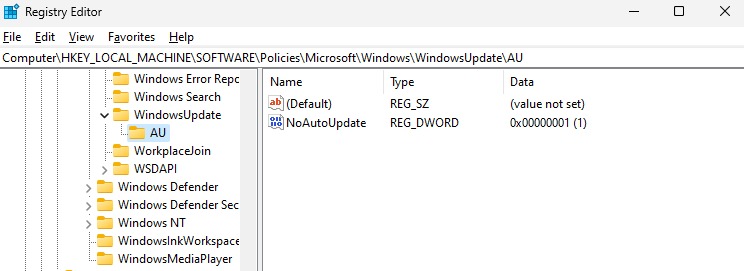
- Lalu klik 2x Ubah Value Data menjadi 1.
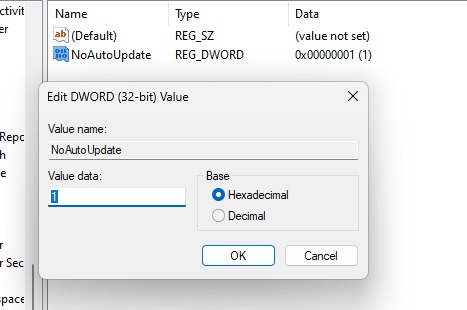
- Setelah itu Restart Komputer / Laptop
Metode ini cukup efektif untuk menghentikan update otomatis.
Risiko Jika Windows Update Dimatikan Terlalu Lama
Walaupun terlihat praktis, mematikan Windows Update terlalu lama bukan ide yang bagus.
Beberapa risiko yang bisa terjadi:
- Sistem menjadi lebih rentan terhadap virus atau malware
- Bug pada sistem tidak diperbaiki
- Performa sistem bisa menurun
- Beberapa aplikasi bisa tidak kompatibel
- Karena itu disarankan tetap melakukan update secara berkala.
Tips Agar Windows Update Tidak Mengganggu
Daripada mematikan update sepenuhnya, lebih baik menggunakan strategi berikut:
- Atur Jam Aktif (Active Hours)
Windows memiliki fitur Active Hours yang membuat sistem tidak restart pada jam tertentu. - Gunakan Pause Update Saat Sibuk
Pause update ketika sedang banyak tugas atau pekerjaan penting. - Lakukan Update Saat Tidak Digunakan
Misalnya saat malam hari atau ketika laptop tidak digunakan.
FAQ Seputar Disable Windows Update
Apakah Mematikan Windows Update Aman?
Sebenarnya mematikan Windows Update tidak sepenuhnya berbahaya jika dilakukan sementara. Banyak pengguna melakukannya saat sedang mengerjakan tugas penting atau ketika laptop digunakan untuk aktivitas berat seperti coding, desain, atau rendering.
Namun jika update dimatikan terlalu lama, sistem bisa menjadi lebih rentan terhadap masalah keamanan. Windows Update biasanya membawa patch keamanan yang penting untuk melindungi komputer dari virus atau serangan malware.
Karena itu, sebaiknya update hanya dipause sementara dan tetap diaktifkan kembali setelah pekerjaan selesai.
Apakah Windows Update Bisa Aktif Sendiri Lagi?
Ya, dalam beberapa kasus Windows Update bisa aktif kembali secara otomatis. Hal ini biasanya terjadi setelah:
- Restart Sistem
- Update Sistem besar di Windows
- Perubahan pengaturan Sistem
- Update Keamanan penting dari Microsoft
Ini memang cukup sering terjadi dan merupakan mekanisme Windows agar sistem tetap mendapatkan update penting.
Berapa Lama Sebaiknya Windows Update Dipause?
Idealnya tidak terlalu lama. Banyak pengguna biasanya melakukan pause update selama:
- 1 Minggu
- 2 Minggu
- Sampai Pekerjaan Selesai
Setelah itu disarankan untuk mengaktifkan kembali update agar sistem tetap stabil dan aman digunakan.
Apakah Windows Update Membuat Laptop Lemot?
Jawabannya: bisa iya, bisa tidak.
Saat proses download dan instalasi update berjalan, Windows akan menggunakan resource seperti:
- CPU
- RAM
- Internet Bandwith
Jika laptop memiliki spesifikasi standar atau sedang menjalankan banyak aplikasi, maka performa bisa terasa lebih lambat.
Namun setelah update selesai, biasanya performa sistem justru menjadi lebih stabil.
KESIMPULAN
Windows Update adalah fitur penting yang berfungsi untuk menjaga keamanan, stabilitas, dan performa sistem operasi. Namun dalam beberapa kondisi, update otomatis bisa mengganggu aktivitas pengguna, terutama ketika laptop sedang digunakan untuk pekerjaan penting seperti mengerjakan tugas, coding, atau presentasi.
Dengan mengetahui cara pause atau mematikan Windows Update sementara, pengguna bisa mengatur waktu update agar tidak mengganggu aktivitas. Cara ini cukup efektif bagi mahasiswa, developer, maupun pengguna laptop sehari-hari yang membutuhkan performa sistem tetap stabil saat bekerja.
Meskipun begitu, menonaktifkan Windows Update secara permanen bukanlah langkah yang disarankan. Update tetap diperlukan agar sistem mendapatkan perbaikan bug dan perlindungan keamanan terbaru.
Solusi terbaik adalah mengatur update dengan bijak, seperti melakukan pause update saat sedang sibuk dan menjalankan update ketika laptop sedang tidak digunakan. Dengan cara ini, sistem tetap aman tanpa mengganggu produktivitas.
Related Posts
List more related posts

HMJTI Unwahas : LKMM-TPD 2023/2024